Cómo añadir el proxy de IPFLY en ixBrowser
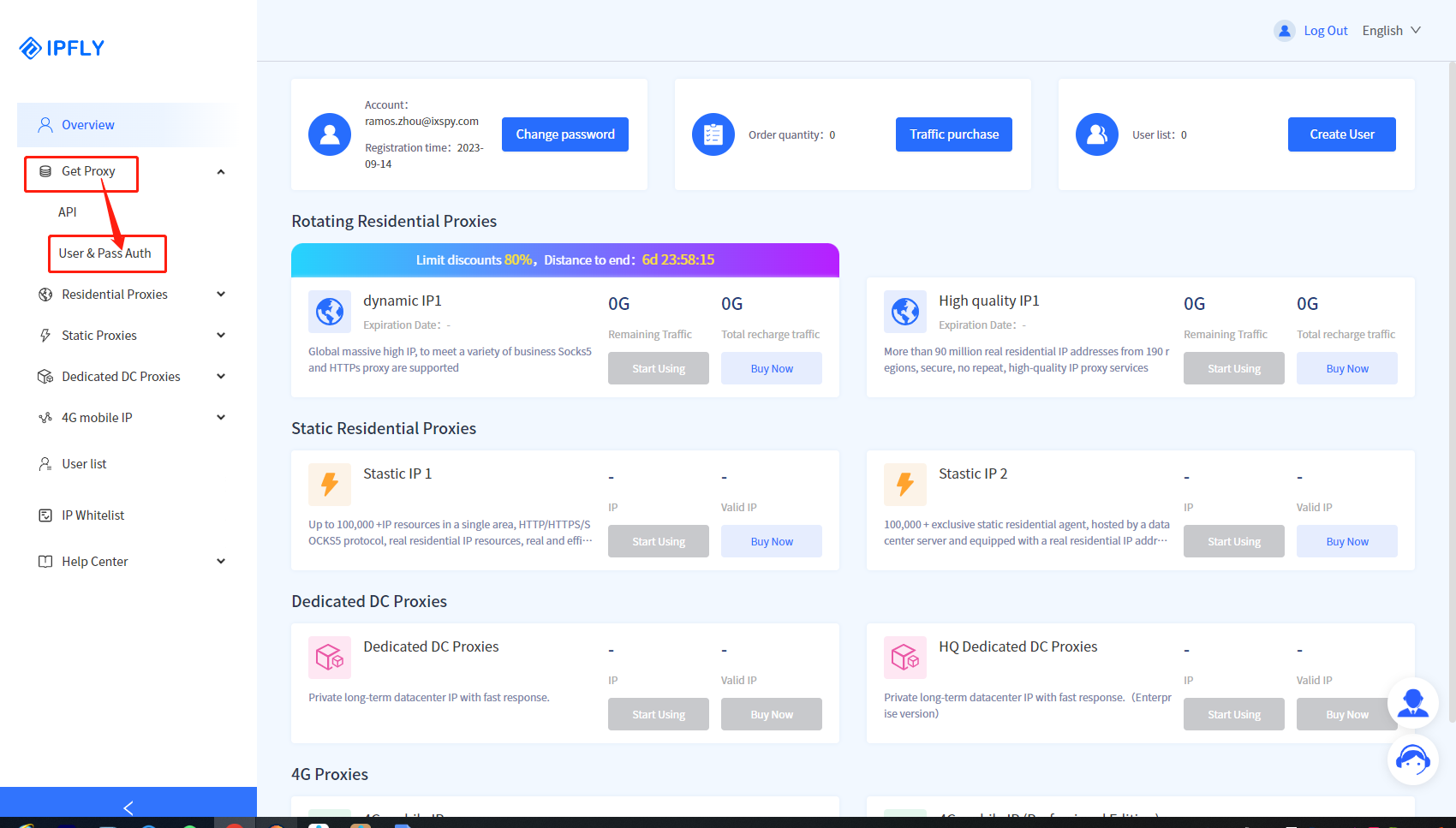
Paso 1: visite el sitio web oficial de IPFLY, regístrese e inicie sesión en su cuenta, haga clic en “get proxy > User & Pass Auth” en la barra de menú de la izquierda
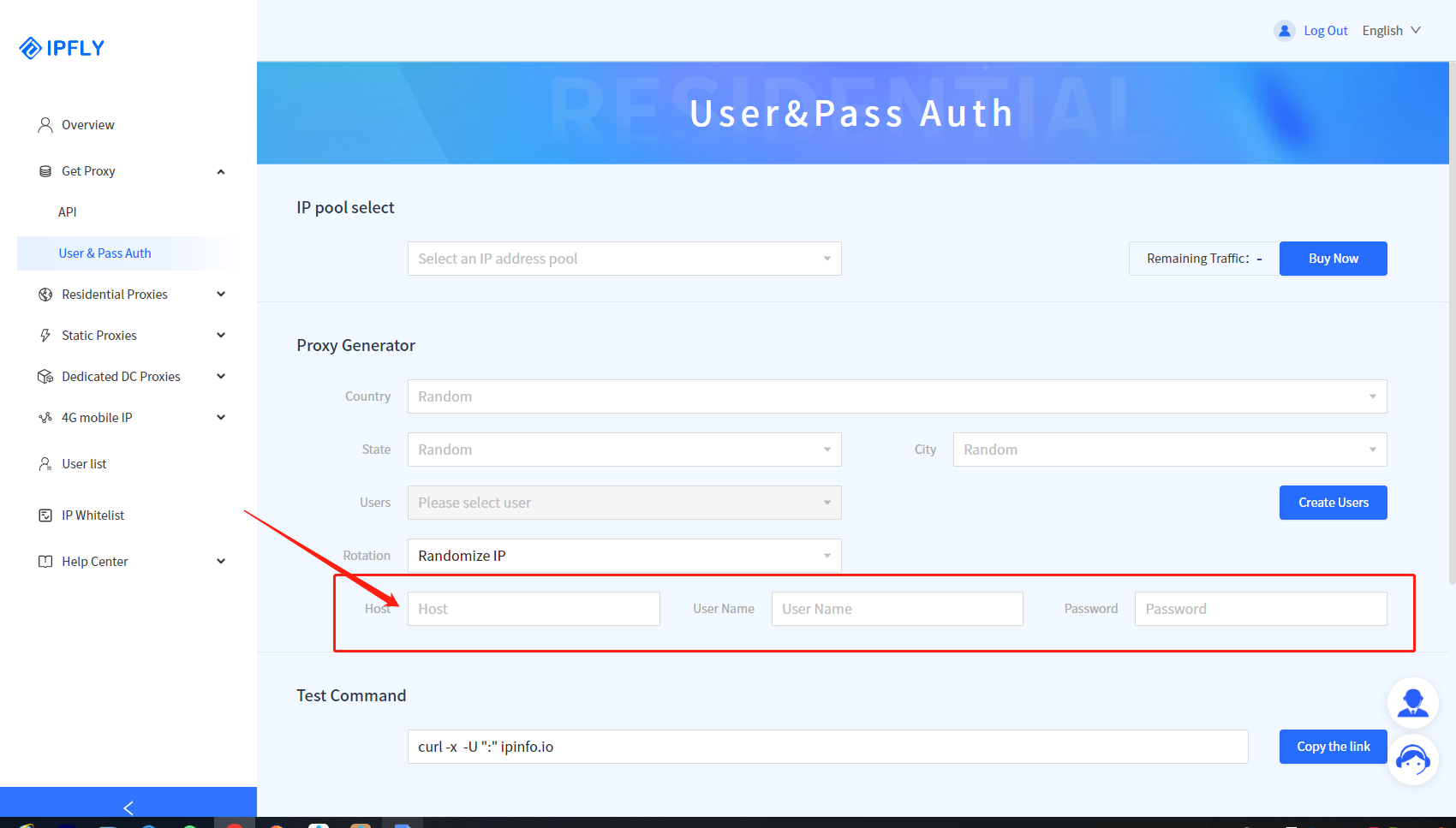
Paso 2: configure los parámetros del proxy y genere automáticamente la información del proxy [dirección:puerto], [nombre de usuario del proxy], [contraseña]
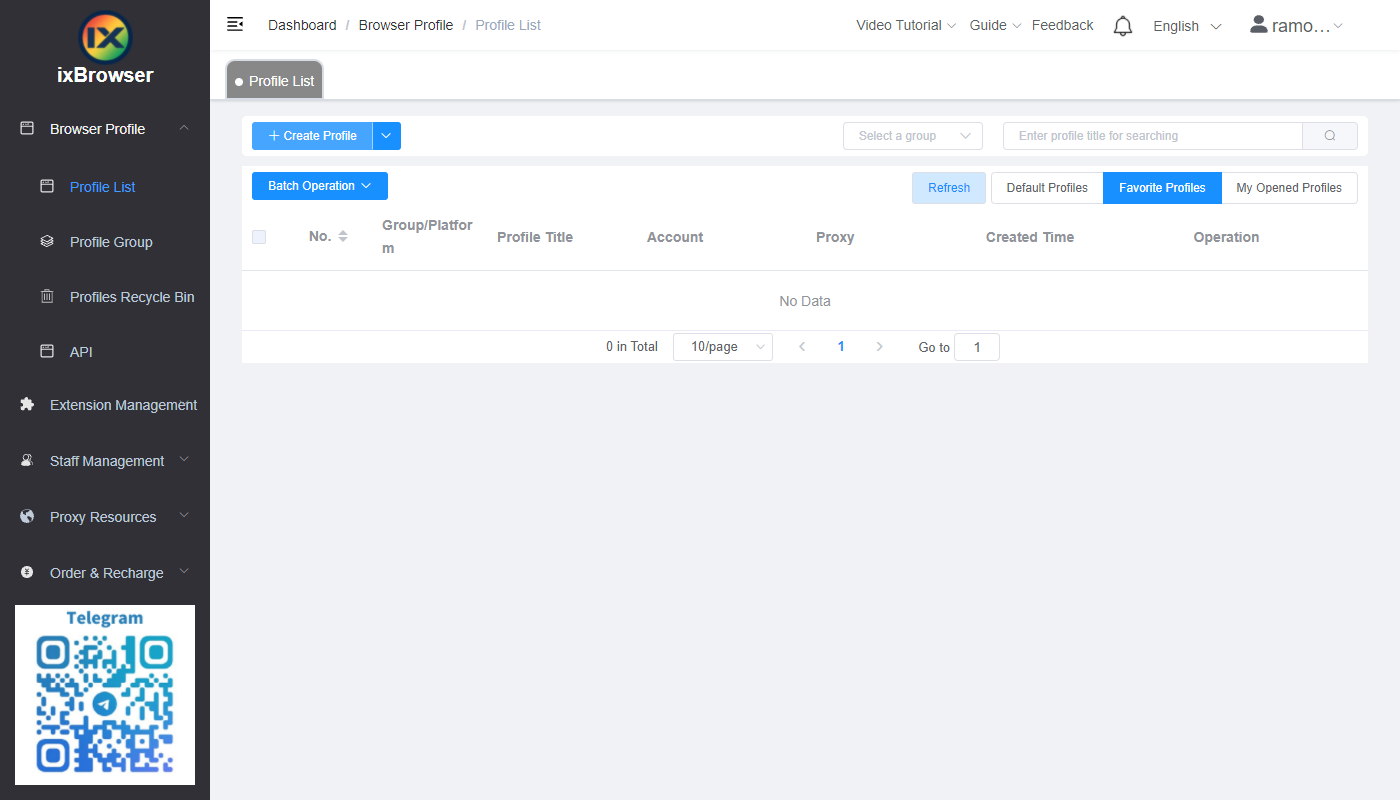
Paso 3: descargue, regístrese e inicie sesión en ixBrowser
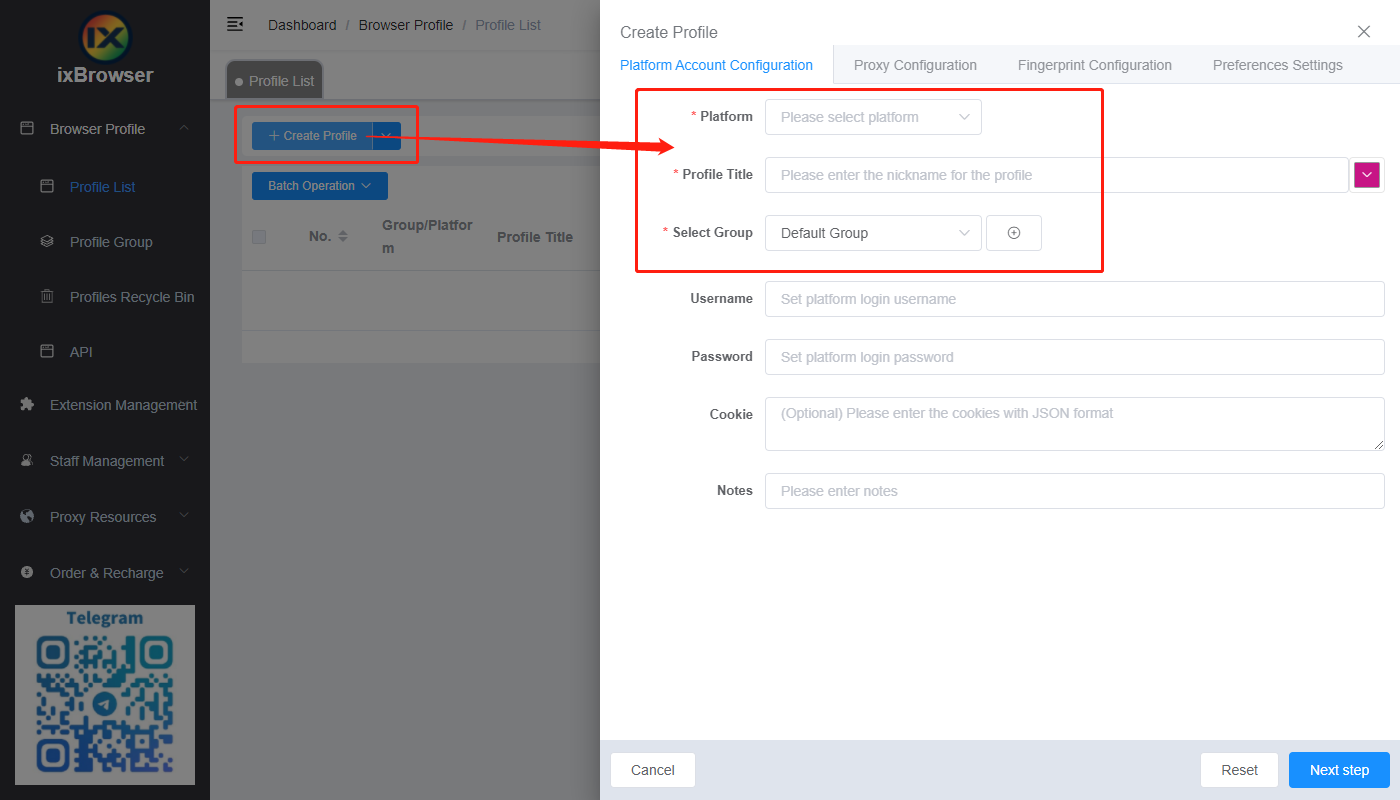
Paso 4: haga clic en “Create Profile,” elija la plataforma, el grupo e introduzca el título del perfil en la página emergente
Paso 5: en la página de Configuración del Proxy, seleccione el método de proxy (Custom) y el tipo de proxy, e introduzca la información del proxy copiada en el paso 2
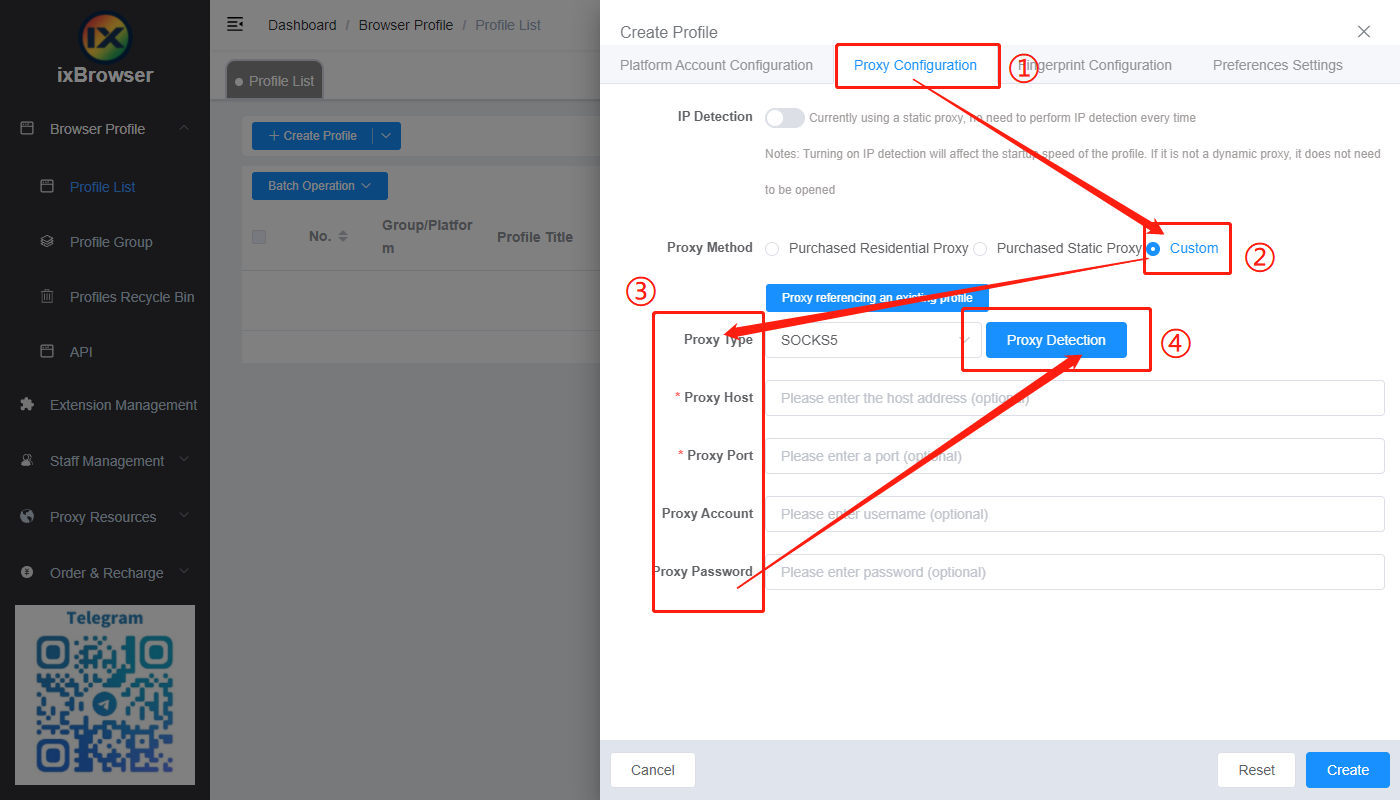
Paso 6: una vez superada la detección del proxy, haga clic en el botón “Create” de abajo para completar la operación de creación del perfil; el perfil podrá abrirse y utilizarse en la página de Lista de Perfiles
Paso 2: configure los parámetros del proxy y genere automáticamente la información del proxy [dirección:puerto], [nombre de usuario del proxy], [contraseña]
Paso 3: descargue, regístrese e inicie sesión en ixBrowser
Paso 4: haga clic en “Create Profile,” elija la plataforma, el grupo e introduzca el título del perfil en la página emergente
Paso 5: en la página de Configuración del Proxy, seleccione el método de proxy (Custom) y el tipo de proxy, e introduzca la información del proxy copiada en el paso 2
Paso 6: una vez superada la detección del proxy, haga clic en el botón “Create” de abajo para completar la operación de creación del perfil; el perfil podrá abrirse y utilizarse en la página de Lista de Perfiles